
Petunjuk Pemakaian
- Petunjuk Umum
- Privasi & Keamanan Data
- Cara Instal di HP
- Login/Logout
- Menampilkan Data
- Mencari Data
- Mengedit Data
- Menambah Data
- Menghapus Data
- Mengunggah Foto
- Mendapatkan Bantuan
Petunjuk Umum
- Informasi tentang Aplikasi “Database Keluarga” (Family Database) dapat dilihat di halaman Informasi.
- Untuk menggunakan Aplikasi “Database Keluarga”, terlebih dahulu Anda harus terdaftar dalam sebuah keluarga. Jika keluarga Anda belum menggunakan aplikasi ini, harap menghubungi “Admin Aplikasi” untuk dibuatkan simpul (node) paling atas. Contoh: keluarga “H. Sulaiman bin H. Ibrahim” maka simpul atas (top node) adalah data “H. Sulaiman” dan istrinya, dan di bawahnya dapat didaftarkan nama anak-anaknya, para cucu, dan seterusnya.
- Input/update data dapat dilakukan oleh seorang user yang menjadi “Admin Keluarga”, namun bisa juga didelegasikan kepada keluarga masing-masing. Cara mendelegasikan: masukkan alamat email anggota keluarga yang diberi hak akses pada datanya, maka anggota keluarga tersebut otomatis bisa login dan mengakses data keluarga. Untuk data keluarga di atasnya hanya read-only, sedangkan data anggota ybs dan keluarganya (pasangan, anak, cucu, dst) dapat diedit.
Privasi & Keamanan Data
Kebijakan privasi dan keamanan data dapat dilihat di sini.
Cara Instal di HP
- Aplikasi “Database Keluarga” bisa dibuka di web, dengan alamat (URL): https://famdb.software.web.id
- Untuk memudahkan, aplikasi juga bisa diinstal di HP (dan juga di komputer), sehingga tinggal tap ikon (tidak perlu membuka browser dan mengingat alamat URL lagi).
- Klik di sini untuk menginstal aplikasi.
- Setelah terinstal, periksa laci aplikasi di HP untuk menemukan ikon “DB Keluarga”.
Login/Logout
- Untuk menggunakan aplikasi “Database Keluarga”, anda harus login menggunakan akun Google (GMail).
Jika tidak memilikinya, anda bisa membuatnya terlebih dahulu (klik di sini).
Untuk mengakses data keluarga, elamat email anda harus sudah direkam ke data anda, sehingga aplikasi mengetahui siapa anda. - Untuk login, klik MENU > Login/Logout, lalu klik tombol “Sign in with Google”.
- Setelah proses login berhasil, anda akan melihat halaman utama di mana anda bisa memilih keluarga yang ingin ditampilkan. Daftar keluarga ini otomatis tersedia berdasarkan hirarki keluarga yang terkait dengan akun anda, mulai dari diri anda sendiri, ayah, kakek, dan seterusnya ke atas hingga 7 level.
- Jika anda selesai menggunakan aplikasi, anda bisa logout (klik MENU > Login/Logout, lalu klik tombol “Logout“), atau jika tidak ada aktivitas dalam waktu tertentu, anda akan otomatis logout.
Menampilkan Data
- Di halaman utama (beranda), pilih keluarga yang ingin ditampilkan.
Memilih keluarga paling atas berarti bisa melihat seluruh keluarga di bawahnya. Sebaliknya, memilih keluarga di bawahnya hanya bisa melihat keluarga tersebut dan keluarga di bawahnya.
Filter ini berlaku juga pada pencarian data. - Klik link “View Data” datau nama yang bergaris bawah untuk menampilkan data keluarga yang bersangkutan.
Pada halaman View Data terdapat tombol/link untuk mengedit data atau mengunggah/ mengganti foto. - Untuk kembali ke halaman sebelumnya, klik “Kembali” (atau tekan tombol Back pada browser/HP).
- Untuk kembali ke beranda, klik logo aplikasi atau MENU > Beranda.
Mencari Data
- Pilih keluarga terlebih dahulu (di beranda), karena pencarian akan dilakukan terhadap seluruh anggota keluarga yang terpilih.
- Klik MENU > Cari Data.
- Masukkan potongan teks yang ingin dicari, bisa nama, nama panggilan, gelar, alamat, atau keyword yang ditulis dalam Catatan.
- Klik tombol “Cari“.
- Untuk menampilkan data person, klik nama person tersebut (bergaris bawah) dalam hasil pencarian.
Mengedit Data
- Tampilkan (View Data) yang ingin diedit.
- Jika mempunyai hak untuk mengedit data yang bersangkutan, akan muncul tombol Hapus / Upload Foto dan link “Edit Data”.
- Klik “Edit Data” dan lakukan pengisian / update data yang diperlukan.
- ID Person adalah “kode rahasia” sebagai identitas orang yang bersangkutan, boleh kombinasi huruf dan angka, maksimum 20 characters, harus unik (tidak boleh sama dengan orang lain).
Sebaiknya yang mudah diingat untuk memudahkan pencarian oleh keluarga yang lain, namun sulit ditebak oleh yang bukan keluarga (pengkoden bisa dibuat standar sesuai kesepakatan keluarga).
ID Person bisa diubah lagi nanti jika perlu.
Contoh (saran) untuk ID Person: 98_MumaNor (98: kode unik keluarga, MumaNor: panggilan yang dikenal keluarga). - Nama diisi dengan nama lengkap tanpa gelar (termasuk gelar H.), sedangkan gelar di depan dan di belakang nama diisi pada field tersendiri.
- Panggilan diisi dengan nama panggilan yang umum dikenal oleh keluarga (bisa untuk pencarian).
- Nama ayah dan ibu bisa diisi/ diganti menggunakan tombol di sebelah kanan. Pencarian data ayah dan ibu menggunakan ID Person, sehingga anda perlu mendapatkan ID Person ayah dan ibu (yang persis) terlebih dahulu. Jika data ayah dan ibu belum dimasukkan, maka data tersebut harus dimasukkan terlebih dahulu (pada MENU > Tambah Data).
- Alamat diisi alamat lengkap, termasuk nama kota, provinsi, dan kode pos (agar bisa digunakan untuk pengiriman, dsb.). Data Alamat termasuk yang digunakan di dalam pencarian, sehingga kita bisa mendaftar siapa saja keluarga yang tinggal di daerah tertentu (misal: pencarian=”malang” maka akan muncul semua keluarga yang beralamat di “malang”).
- Telepon diisi dengan nomor telepon yang bisa dihubungi oleh anggota keluarga lain, bisa lebih dari 1 nomor (dipisahkan dengan koma) atau diisi informasi lain yang perlu.
- Email diisi alamat email yang bersangkutan. Jika menggunakan GMail maka bisa digunakan untuk login ke aplikasi.
Alamat email ini bisa diubah kemudian jika perlu. - Medsos diisi misalnya alamat IG, FB, dsb. (opsional, sebagai informasi).
- Catatan diisi informasi lain yang perlu dicatat, dan bisa juga diisi keyword unik untuk pencarian.
- Data “Meninggal” penting untuk mengetahui apakah yang bersangkutan sudah meninggal (ditandai * pada tampilan nama).
- Tanggal Meninggal penting diisi untuk menghitung umur hingga saat meninggal.
- ID Person adalah “kode rahasia” sebagai identitas orang yang bersangkutan, boleh kombinasi huruf dan angka, maksimum 20 characters, harus unik (tidak boleh sama dengan orang lain).
- Klik tombol “Simpan Data“.
Jika ada yang salah maka akan muncul pesan kesalahan di bagian atas (warna merah).
Jika berhasil disimpan, maka data akan ditampilkan. Jika data tidak otomatis berubah, klik “Reload” pada browser, atau kembali ke depan dulu baru tampilkan data lagi.
Menambahkan Data
Penambahan (input) data dilakukan dalam 2 tahap:
- Tahap pertama dilakukan oleh “admin aplikasi” (pengelola), yaitu menyiapkan data teratas (top node), yaitu awal dari hirarki keluarga yang ingin dibuat, dan selanjutnya “admin keluarga” bisa menambahkan / input data anak-anaknya dst.
(NOTE: jika diperlukan nanti, top node bisa dinaikkan lagi, namun harus dilakukan oleh “admin aplikasi”, misalnya agar mencakup data keluarga yang lebih besar). - Tahap kedua dilakukan oleh “admin keluarga” (yaitu user yang ditunjuk untuk mengelola seluruh data), atau bisa juga dilakukan oleh masing-masing keluarga (untuk keluarga mereka sendiri).
Cara menambahkan (input) data:
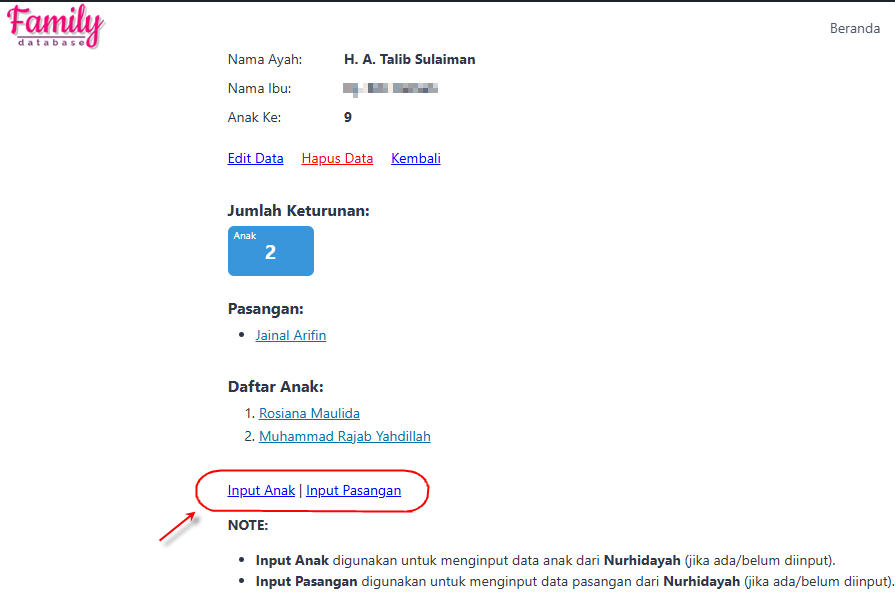
- Tampilkan (View Data) person yang ingin ditambahkan data anak atau pasangannya.
- Klik “Input Anak” atau “Input Pasangan”.
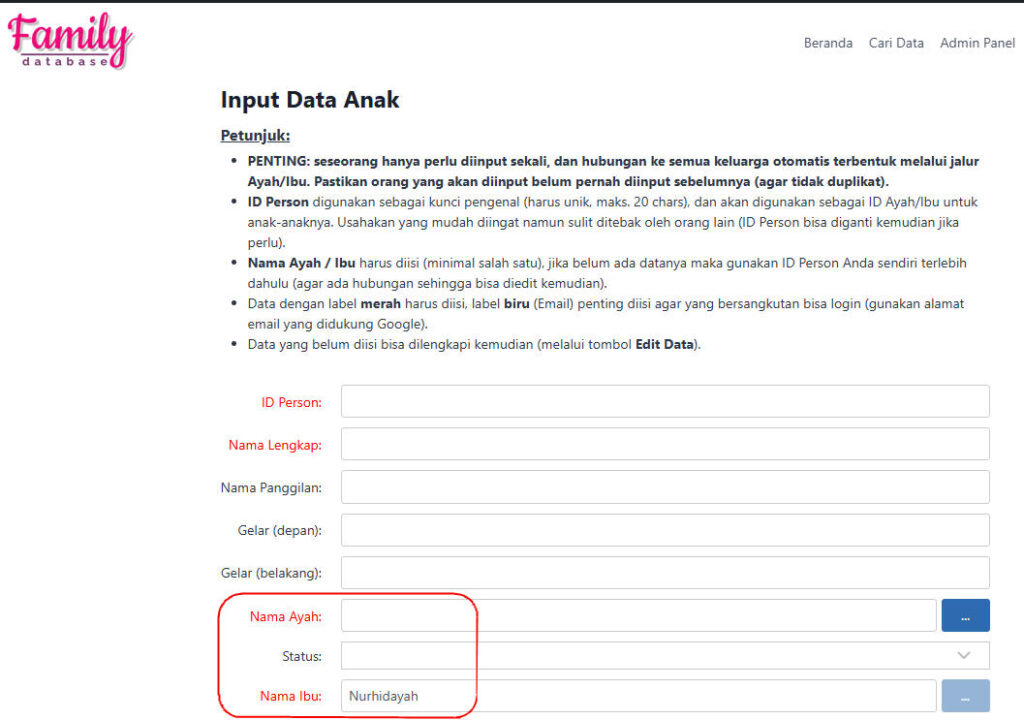
- Isi form data sedapatnya (jika data yang dimiliki kurang lengkap, bisa mengisi data mandatory terlebih dahulu / yang berlabel merah, data lain dapat dilengkapi melalui Edit Data).
Menghapus Data
Data yang salah atau tidak diperlukan lagi dapat dihapus.
Caranya:
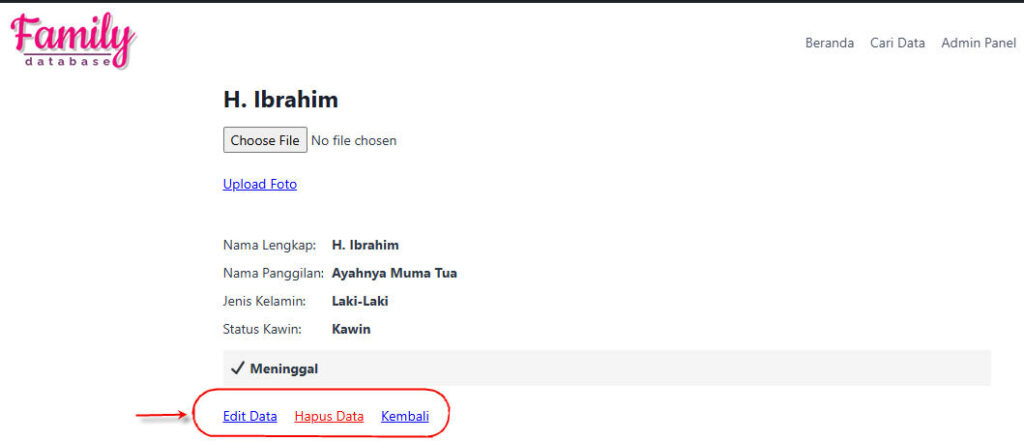
- Tampilkan (View Data) person yang hendak dihapus.
- Klik “Hapus Data”.
Mengunggah (Upload) Foto
- Siapkan file foto yang ingin diunggah. Ukuran file maksimal 100 KB (otomatis akan di-resize jika melebihi 100 KB).
- Format foto yang disarankan: jpg/jpeg atau png.
- Untuk mengunggah foto, tampilkan dulu data yang bersangkutan (View Data). Jika mempunyai hak untuk mengedit, akan muncul tombol/ link untuk mengunggah/ menghapus foto atau mengedit data.
- Jika sudah ada foto, muncul link untuk menghapus foto (untuk mengganti foto).
Jika tidak ada foto, muncul tombol “Choose File” untuk memilih file foto yang ingin diunggah.
Foto yang akan diunggah akan ditampilkan terlebih dahulu (preview). Klik “Upload Foto” untuk mengunggah foto ke aplikasi.
Mendapatkan Bantuan
- Jika anda kesulitan menggunakan aplikasi, langkah pertama adalah meminta bantuan dari “admin keluarga”.
- Untuk mendapat bantuan dari admin/pengelola aplikasi, klik di sini.